
 English
书接上回,本文是统信Windows应用兼容引擎使用手册的第四篇·常见问题解决方案篇(下)。我们将继续分享用户在实际使用中遇到的高频问题及对应的修复技巧,帮助你在遇到类似情况时快速找到解决办法,更顺畅地运行 Windows 应用。
📌 如果你还没看过前两篇,建议先阅读《兼容引擎-新手入门指南》《兼容引擎-高级调试指南》,熟悉基础操作和调试功能。
6 .Net 应用无法安装或运行
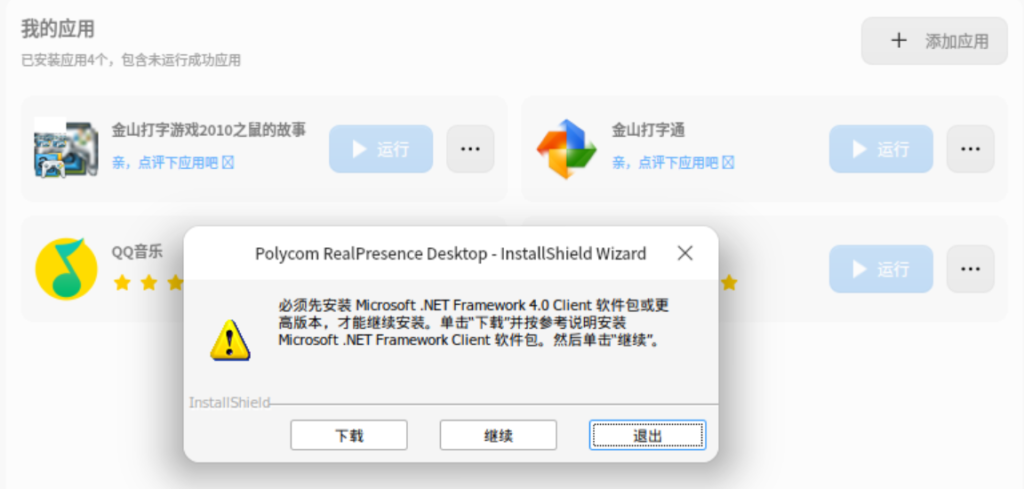
- 某些 Windows 程序需要依赖 .Net Framework 才能运行。兼容引擎会自动检测你运行的 exe 是否为 .Net 应用。
-
如果检测到需要 .Net 框架,但系统中缺失,安装失败时会弹出提示,建议进行修复。
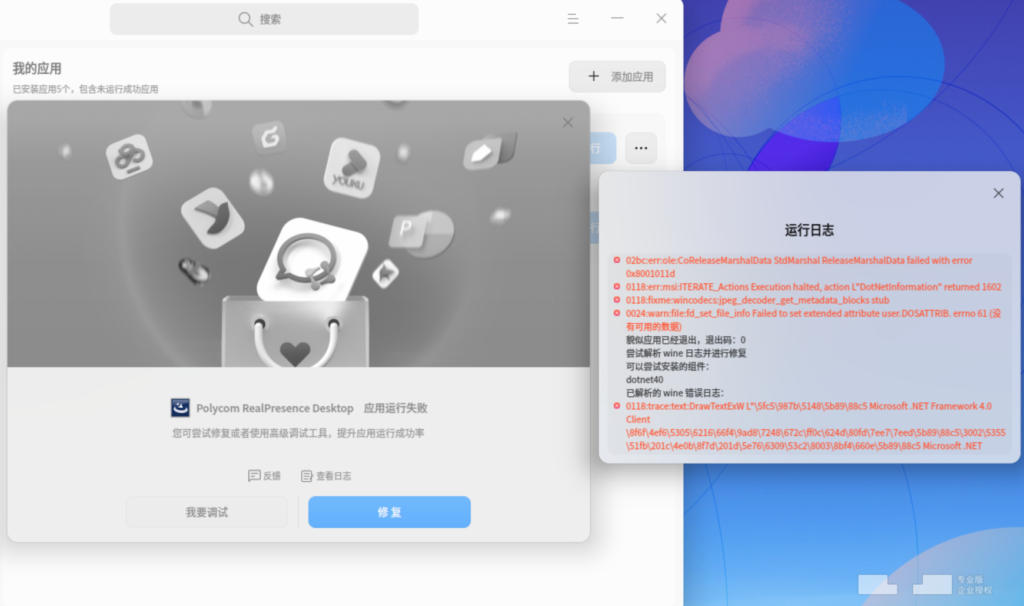
- 点击 “修复” 后,兼容引擎会自动安装推荐的 .Net 版本(通常为 .Net 4.x 或 .Net Core)。

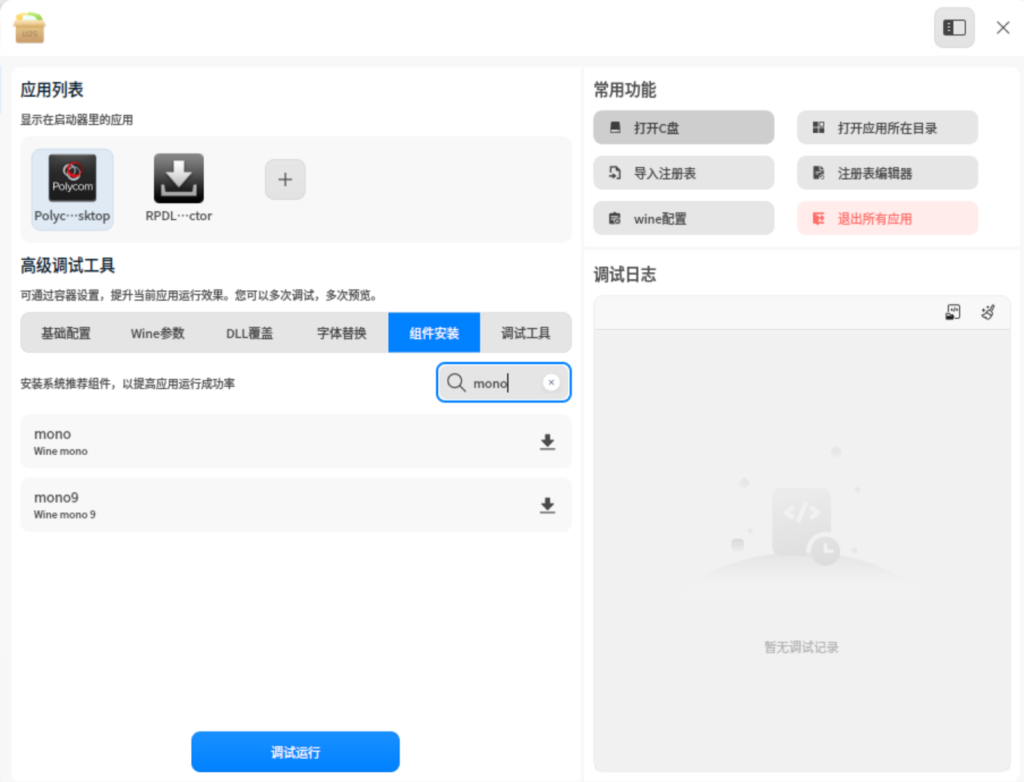
- 你也可以选择安装开源的 Mono(.Net 的跨平台实现),在“组件安装”中找到 Mono 并一键安装。
7 应用窗口黑屏
问题现象:安装或运行某个 Windows 应用后,窗口一片漆黑,没有任何界面。
原因说明及解决方案:
Wine 提供了三种渲染方式,默认使用 opengl,如果在运行游戏或图形软件时,如果画面卡顿、花屏或黑屏,可以尝试切换。
- opengl:默认情况下 Wine 将使用 OpenGL 实现 Direct3D 渲染 API;
- vulkan:使用 Vulkan 实现 Direct3D 渲染 API,但实现并不完全;
- gdi:禁用 3D 加速,在 opengl 和 vulkan 都尝试失败的情况作为备选,特别是 ARM 架构下支持不完善的环境,可能需要设置 gdi 方式才能正常显示。
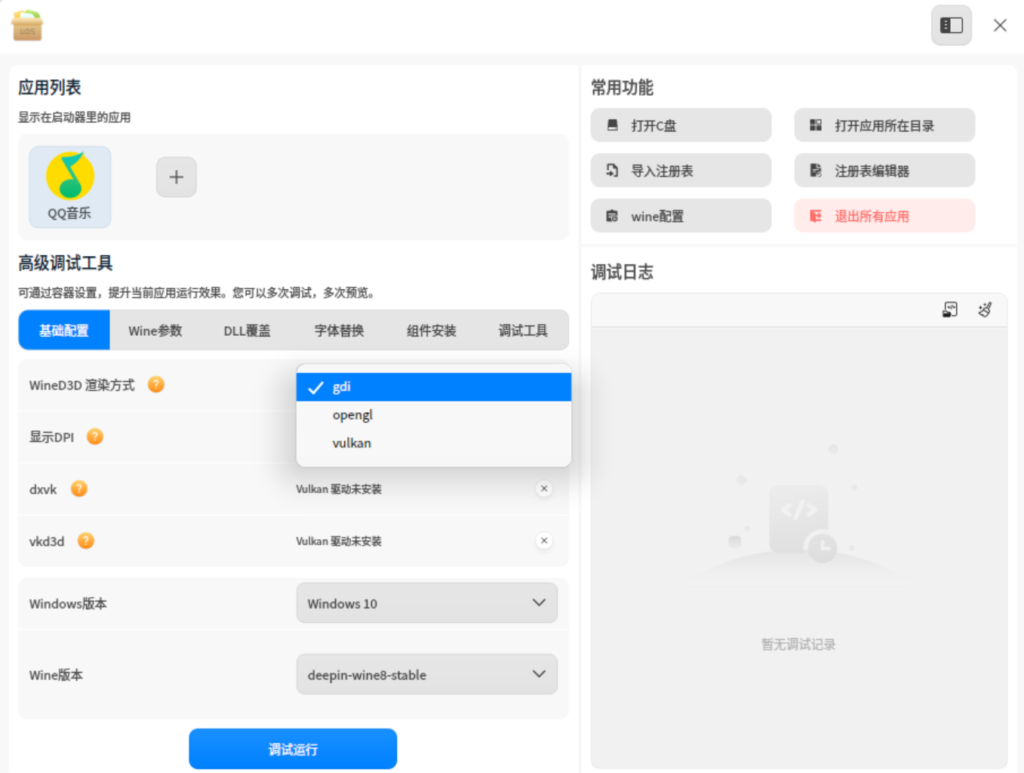
操作步骤:进入该应用的 高级调试 → 基础配置 → WineD3D 渲染方式,每次修改后点击“调试运行”测试效果
8 高分屏上文字太小
问题现象:在 4K 或高分辨率屏幕上运行 Windows 应用时,界面文字非常小,难以看清。
原因说明及解决方案:
deepin-wine 默认支持自适应高分屏系统缩放,但是部分应用对自适应高分屏支持不好,可能出现显示不全的问题。
此时选择该应用的“高级调试 → 基础配置”,找到“显示 DPI 设置”,可以尝试修改到96。或者是需要调整界面缩放大小可以自行调整 DPI 值,调整后点击“调试运行”即可看到效果。
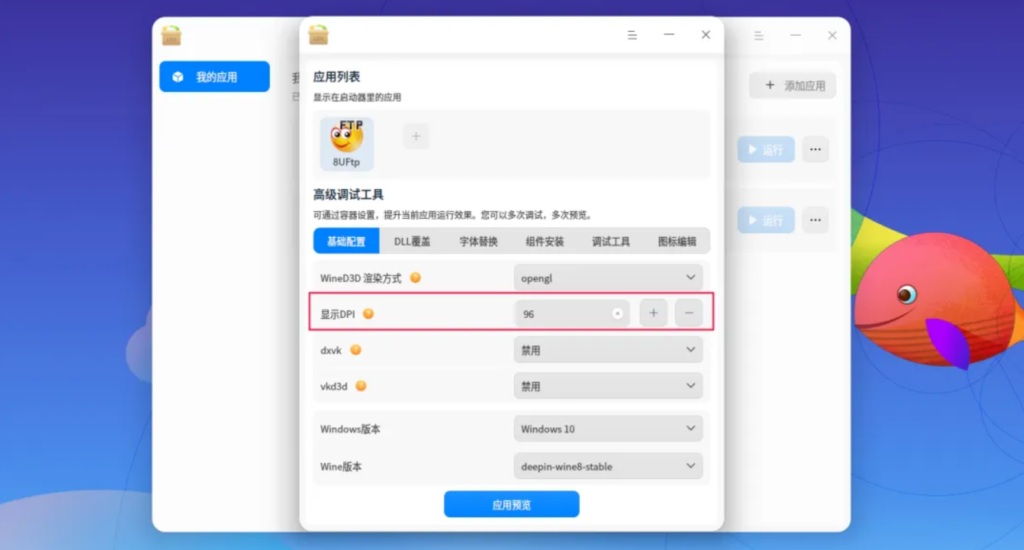
9 界面显示不完整(窗口被裁剪)
问题现象:应用窗口打开后,部分内容显示不全,或者窗口边缘被裁剪。
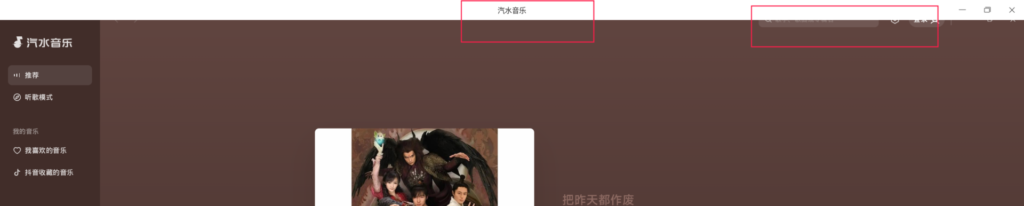
原因说明及解决方案:
这通常与窗口管理器修饰有关,你可以尝试关闭 Wine 的窗口修饰功能。
-
在 高级调试 → 调试工具 中,点击“Wine 设置” ; -
切换到 “显示” 选项卡; -
取消勾选 “允许窗口管理器装饰窗口”(或类似选项); -
点击确定,重新运行应用。
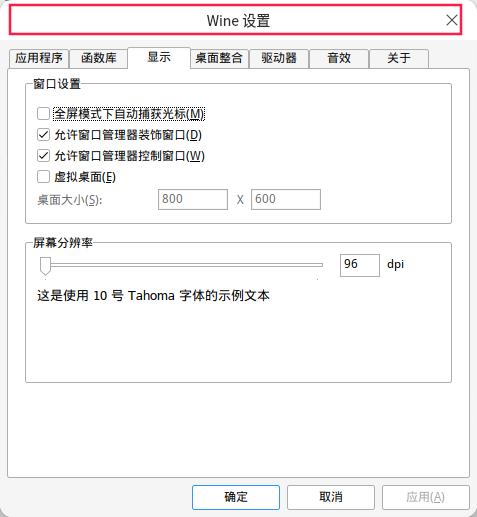
⚠️ 注意:关闭窗口修饰后,应用窗口可能会失去系统风格的标题栏,外观可能会变“丑”,但能解决显示不全的问题。你可以根据实际需求决定是否保留此设置。
10 如何安装和使用 Proton
问题现象:运行 Windows 游戏时兼容性不佳,希望使用 Proton 来提升体验。
原因说明及解决方案:
Proton 是由 Valve(Steam 开发商)主导开发的兼容层,基于 Wine 并加入了大量针对游戏的优化补丁。统信 Windows 应用兼容引擎适配了两个 Proton 版本:
- deepin-proton:基于上游分支打包的稳定版 Proton。
兼容引擎在其之上添加了 wow64 支持,可以在纯 64 位系统运行,同时可以运行绝大部分 32 位游戏,不需要安装 32 位显卡驱动。但在运行 32 位游戏时,wow64 可能会带来部分性能损耗,而且由于 wow64 本身的缺陷,少数 32 位游戏 deepin-proton 可能不兼容。
- ge-proton:由社区开发者 GloriousEggroll 创建和维护的 Proton 分支版本,基于Proton 的官方代码,但融入了更多实验性、前沿或尚未被官方 Proton 合并的补丁。
适合追求最新特性或某些官方 Proton 无法运行的游戏。但由于其基于二进制文件进行打包,运行部分 32 位游戏需要系统安装 32 位显卡驱动。
安装步骤:
1. 将游戏添加到兼容引擎(双击 .exe 或拖入“我的应用”);
2. 进入该游戏的“高级调试 ”界面;
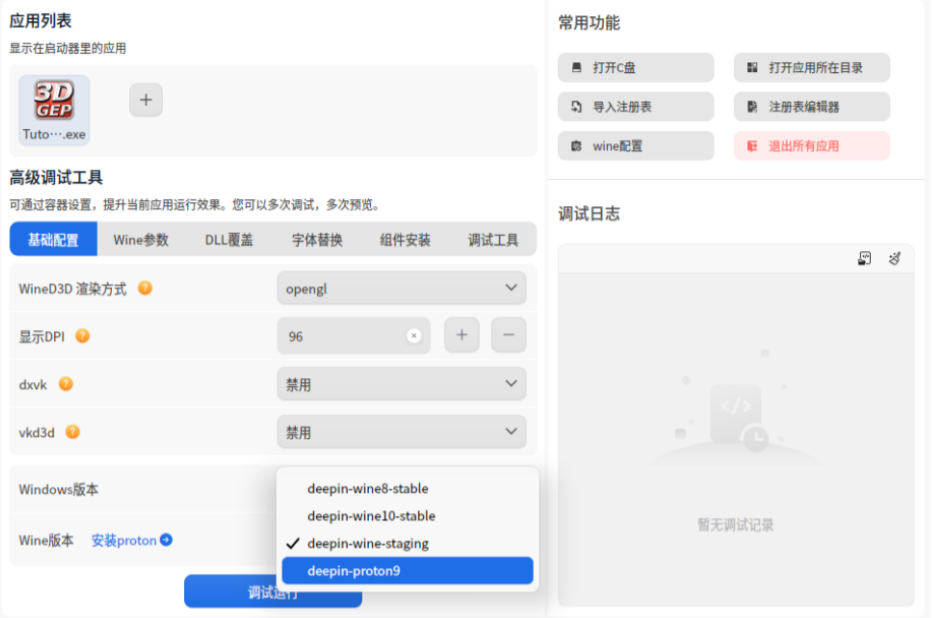
3. 在“基础配置”中,点击 “安装 Proton”;
4. 选择需要的 Proton 版本(如 deepin-proton9 或 ge-proton9),点击安装,系统会跳转到应用商店完成下载;
5. 安装完成后,回到高级调试界面,在 Wine 版本下拉框中就能看到新安装的 Proton 版本,选中它,然后点击“调试运行”。
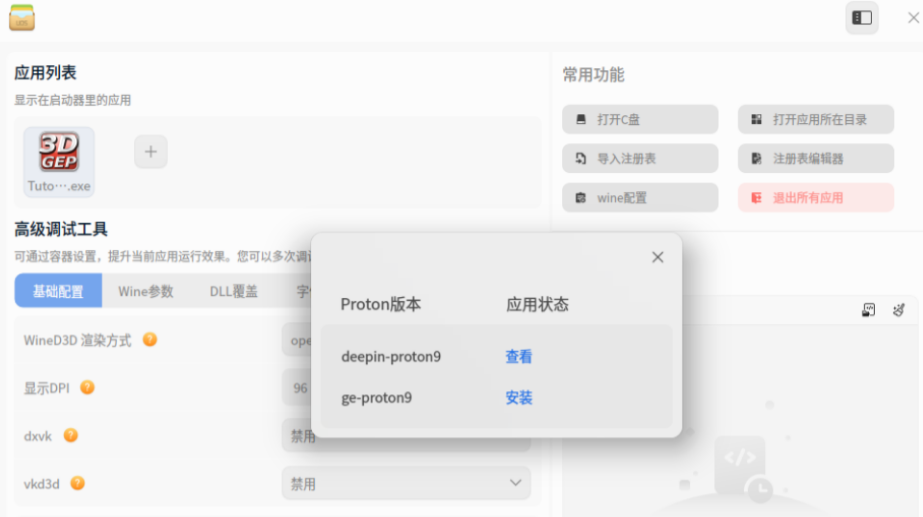
11 如何安装 Vulkan 驱动
问题现象:运行游戏时卡顿严重,希望启用 DXVK / VKD3D 加速。
原因说明及解决方案:
DXVK(DirectX 9/10/11 → Vulkan)和 VKD3D(DirectX 12 → Vulkan)可以大幅提升游戏性能。要使用它们,需要先安装 Vulkan 驱动。
-
AMD 显卡用户:打开终端,执行
- sudo apt install mesa-vulkan-drivers
-
NVIDIA 显卡用户:打开终端,执行
sudo apt install nvidia-vulkan-icd
安装完成后,再安装 vulkan-tools 并测试:
- sudo apt install vulkan-tools vkcube
然后运行 vkcube ,能弹出 demo,说明 Vulkan 显卡驱动设置完成了。
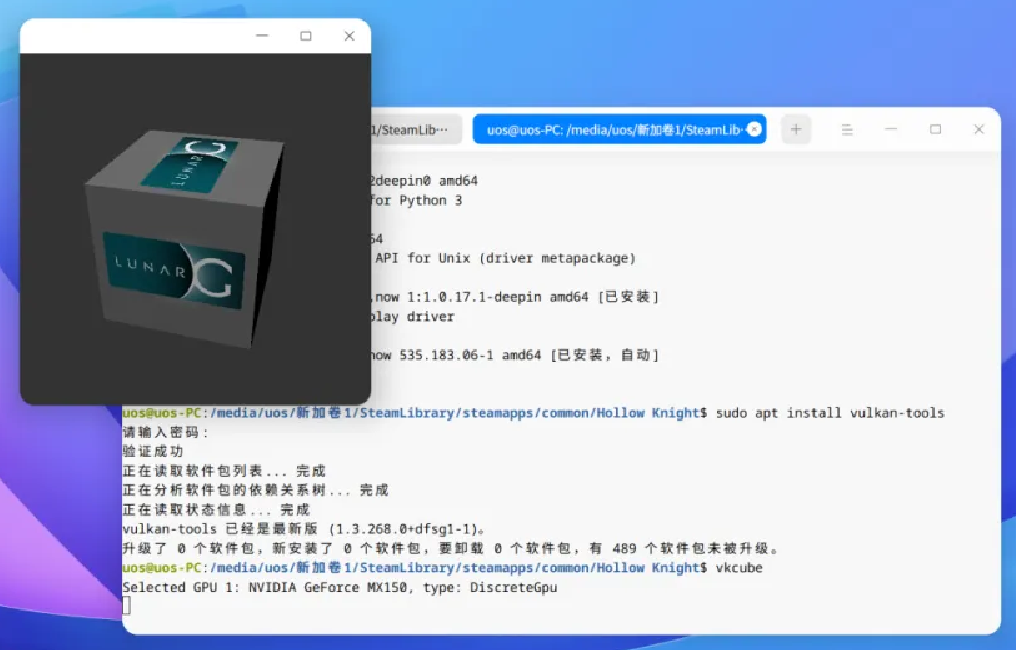
之后,在“高级调试 → 基础配置 ”中,将 dxvk 和 vkd3d 设置为“启用”,即可享受 Vulkan 加速。
若您在使用过程中遇到任何问题,可通过统信 Windows 应用兼容引擎内置的反馈渠道直接提交,也可在 deepin论坛或项目群聊中与我们交流,您的建议是帮助我们不断前进的动力!

加入“deepin 生态共建小组(wine)”