

“刚存的图呢?”
“上周的预算表到底放哪层文件夹了?”
“每天点 7 层目录打开素材库,鼠标都要冒烟了!”
如果你也曾这样对着电脑屏幕发问,很可能,你的文件管理器还只停留在 “基本能用” 的阶段。其实,deepin 文件管理器里,早就藏好了一整套让你 “用得爽、找得快、整得明” 的高效组合拳。
今天我们就来聊聊这些“你可能还不知道的宝藏玩法”!无论你是deepin的资深用户,还是刚刚入门的新朋友,这9个围绕「找文件、用文件、搜文件」场景的实用技巧,都能帮你彻底告别文件管理的低效日常。
一、找文件:从“海底捞”到“一秒锁定”
文件夹里堆了几百张图、无数文档,列表密密麻麻看得眼花?试试这几招,让目标文件无处可藏。
1️⃣ 树形视图:你的「文件地图」
在文件管理器顶部或空白处右键,即可开启「树形视图」。它会以清晰的“树状结构”展示文件完整的目录层次,像一张“文件地图”一样铺开在你面前。


2️⃣ 分组显示:一键自动归类
在文件列表空白处右键,选择分组方式,支持按名称、修改时间、创建时间、类型、大小等快速分组。比如选择按“类型”分组,所有图片、文档、压缩包会自动归堆,找文件如探囊取物。

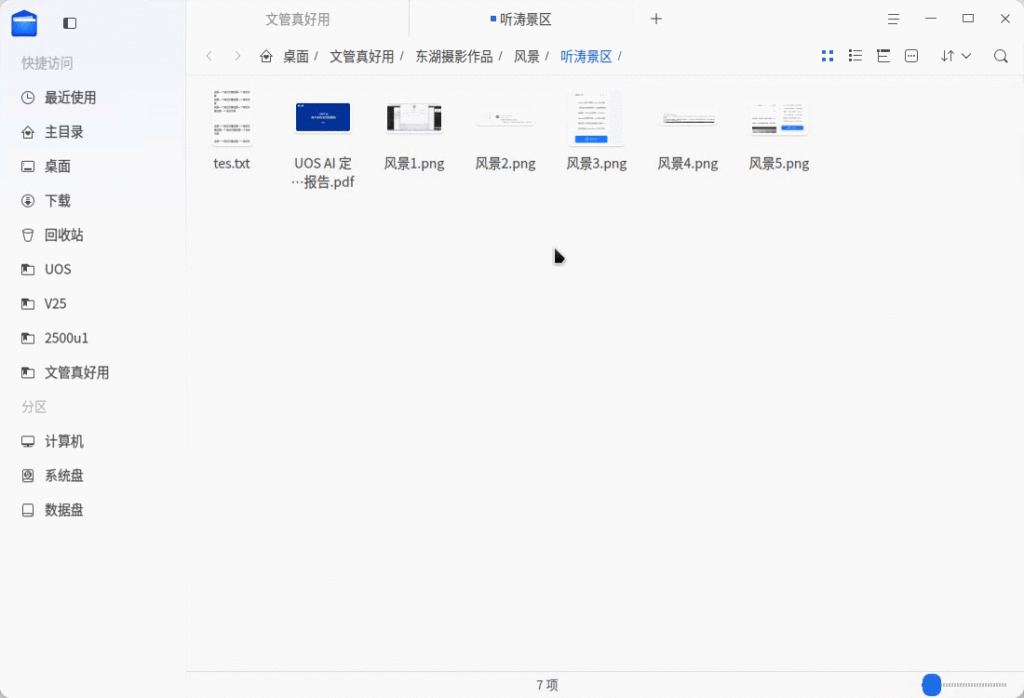
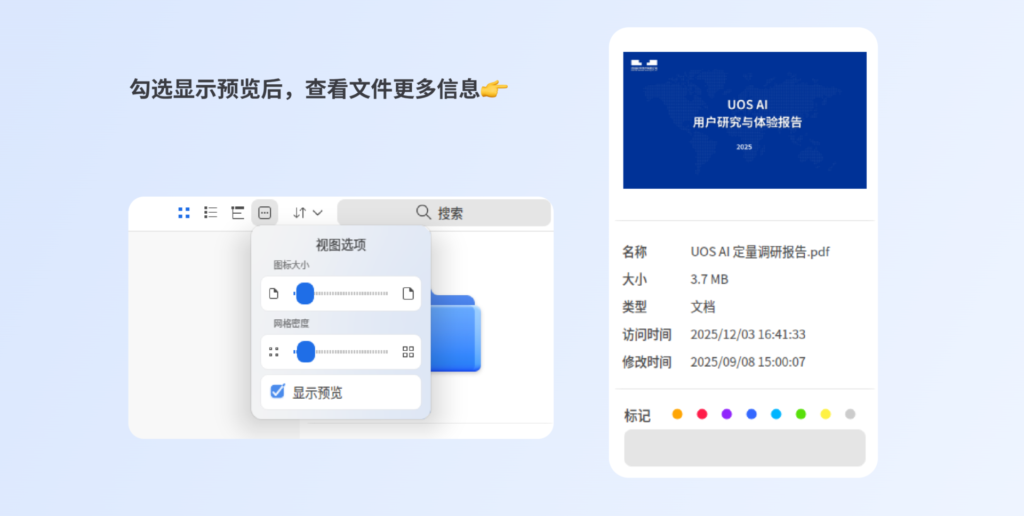
3️⃣ 预览视图+缩放:看图识内容
在图标视图下,按住“Ctrl + 鼠标滚轮”,即可动态调整图标/缩略图的大小。缩小可一览全局,放大可看清图片细节。找图、找PPT、找PDF,从此不用一个个点开。
4️⃣ 标记颜色:视觉化管理神器
特别值得一提的是上图所出现的“标记颜色”功能。我们可以手动给不同类型文件/文件夹标记颜色,之后在左侧导航栏直接点击对应颜色标签,就能一键筛选出所有同标记文件。

比如整理照片时,把待选的标红,废片标灰,事后直接进入红色标签区筛选,整理效率翻倍,视觉化管理更直观。
常用文件夹:从“数层深坑”到“一键直达”
“项目文件夹”、“每周周报”、“设计素材库”等等这类每天反复访问的常用文件夹,如何才能一步直达?
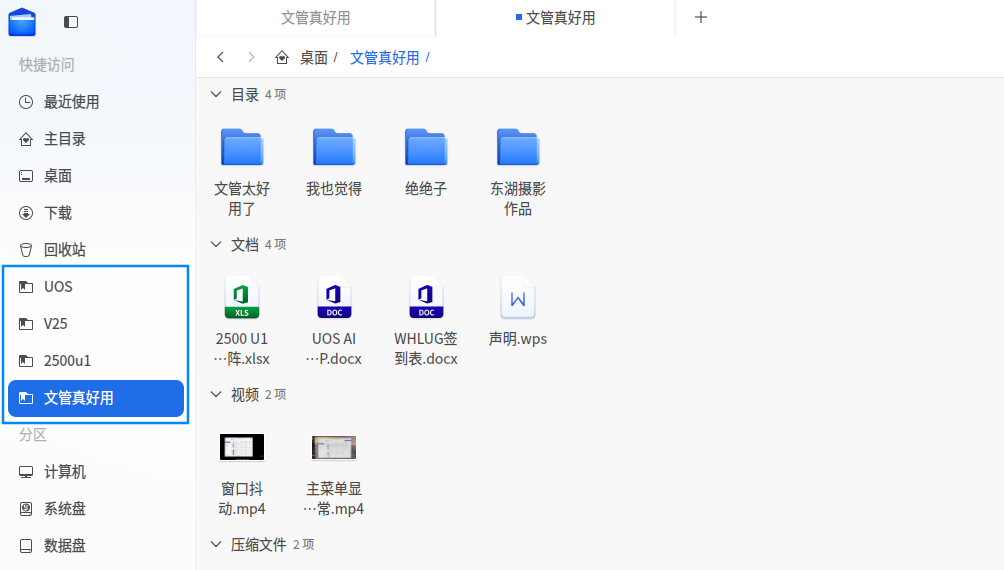
1️⃣ 快捷访问:侧边栏常驻入口
找到你的常用文件夹并右键, 选择「添加到快捷访问」,它就会常驻在侧边栏,点击即达,告别路径记忆和层层点击。

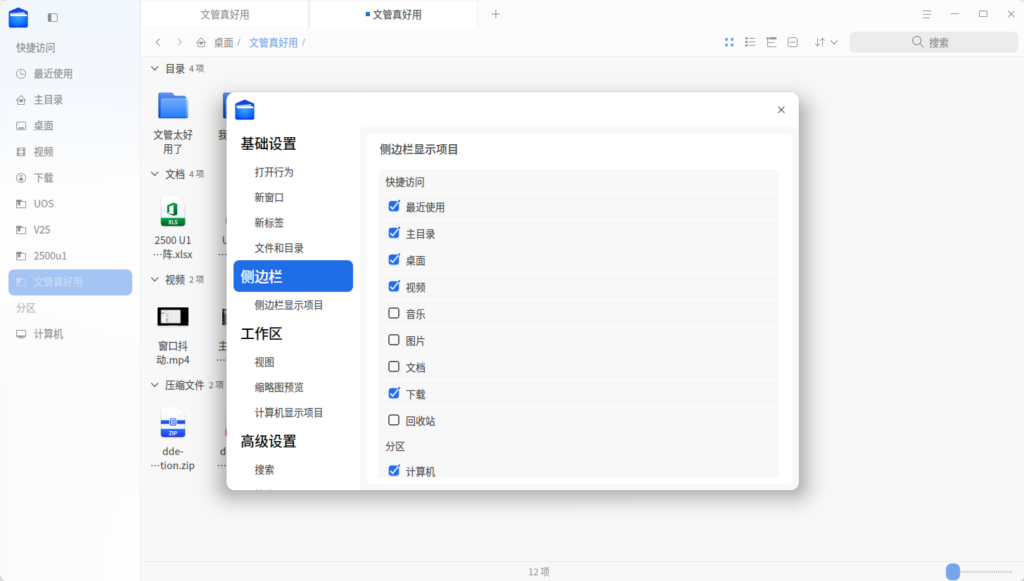
2️⃣固定标签页:启动即进入工作台
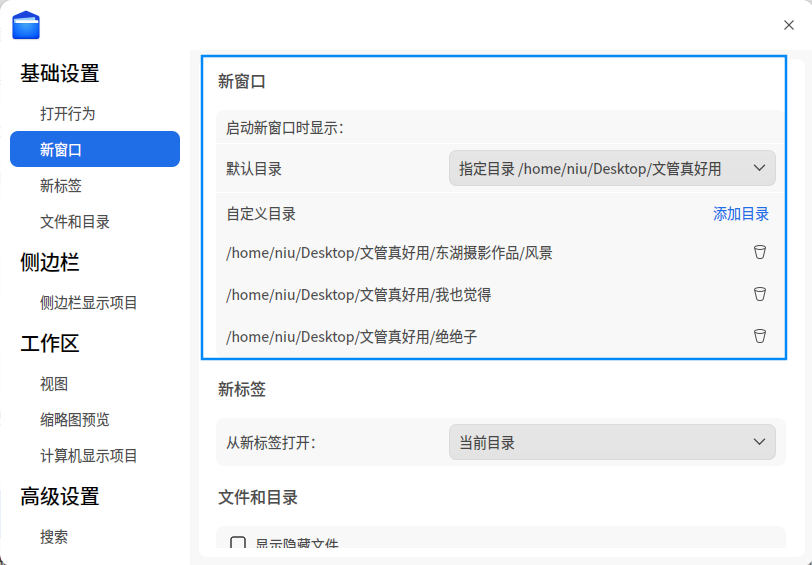
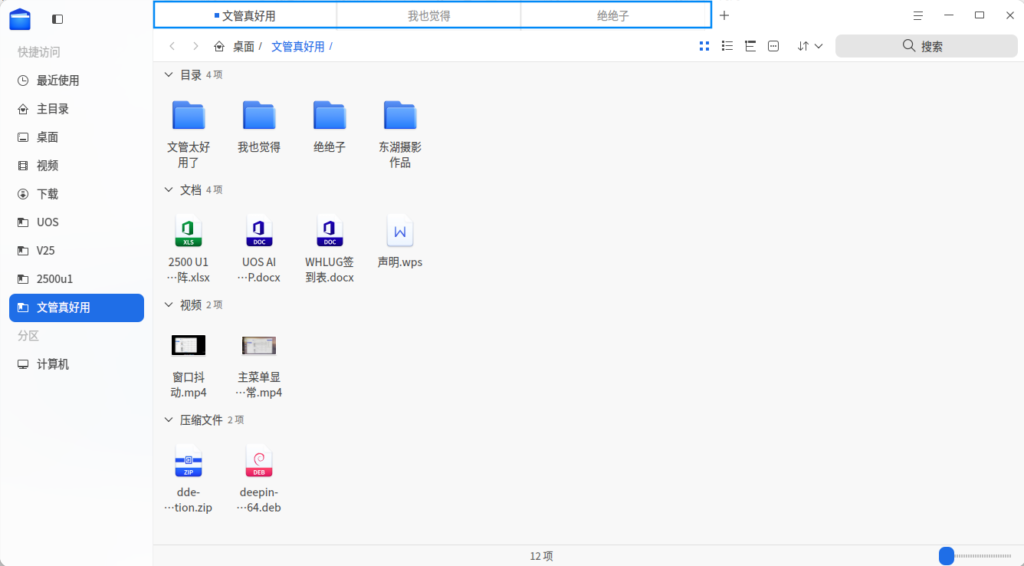
在“文件管理器-设置”中,选择“基础设置-新窗口”,将“默认目录”改为你想要的路径(如项目文件夹)。在下次启动文件管理器时,它便会自动打开你设定的目录,并且自定义目录会以标签页形式置顶,实现真正的“工作台常驻”。
搜文件:从“大概记得”到“一步定位”
只记得关键词,不记得路径?文件名模糊?文件内容有印象?两种搜索方式,帮你精准锁定。
1️⃣ 文件内智能搜索:支持全文检索
在文件管理器顶部的搜索框输入关键词,它会实时匹配当前目录及所有子目录下的结果。
在“文件管理器-设置-高级设置-搜索”中勾选“全文搜索”后,连文件里的文字内容也能搜到,彻底告别“大海捞针”。

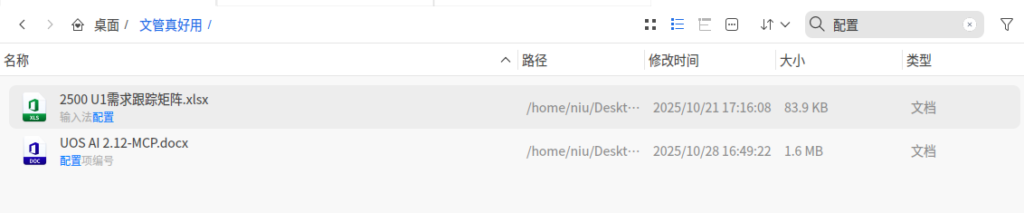
此外,输入多个关键词(使用空格分词,如“预算 金额”),系统会自动进行多关键词组合检索,能够更精确地锁定目标文件。
⭐全局搜索+AI 智能搜索:用自然语言找文件
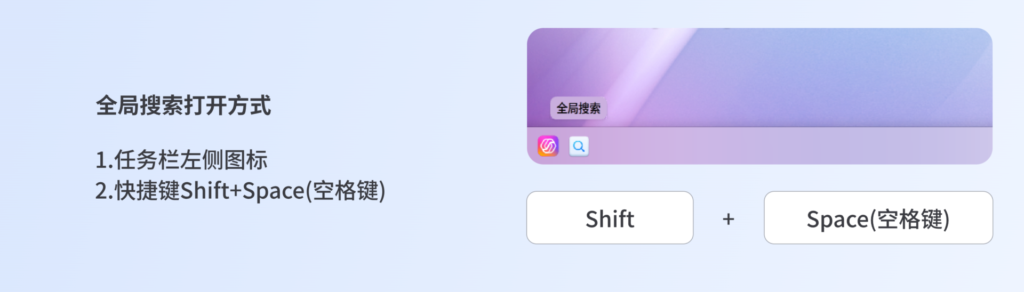
点击任务栏左下角的全局搜索图标,或使用“Shift+Space(空格键)”快捷键打开。在配置中打开“AI智能搜索”和“全文检索”,并安装“向量化模型插件”后,你就可以使用自然语言提问来查找目标文件了。
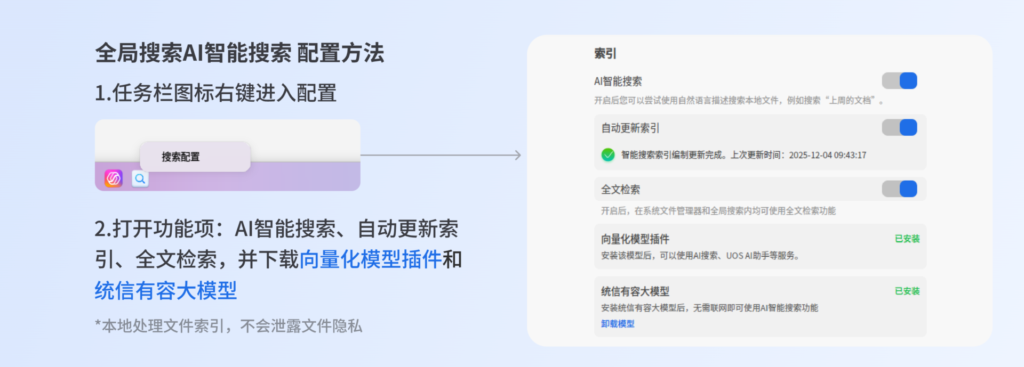
比如“帮我找到上周关于修复英式英语翻译错误问题的文件”,系统将理解语义,直接给出目标文件。

从树形视图到颜色标记,从快捷访问到AI搜索,这些功能或许你曾匆匆掠过,或许还未完全发掘它们的潜力。它们共同围绕一个朴素的目标:减少操作步骤、减轻记忆负担、提升效率。
我们认为,一个好的文件管理器,应该在你察觉不到时默默支撑,又在你需要时恰到好处地出现。希望这篇梳理,能帮你重新发现手边这个熟悉又强大的文件管理器,切切实实为你带来效率的提升。