

为打破平台界限,让应用体验无缝衔接,deepin 团队基于 Wine 技术,推出了“统信 Windows 应用兼容引擎”,支持在 deepin 和统信 UOS 系统上直接双击运行 Windows 应用。
本文是兼容引擎使用手册的第一篇·基础入门篇,专为新手准备。我们将带你快速掌握最基础的操作,从下载安装到运行第一个Windows应用,几分钟内就能上手。
一、下载与运行
打开deepin 应用商店,在搜索框输入“统信Windows应用兼容引擎”,点击搜索结果旁的安装按钮,等待下载完成即可。安装完成后,你就可以在启动器中找到它的图标了。
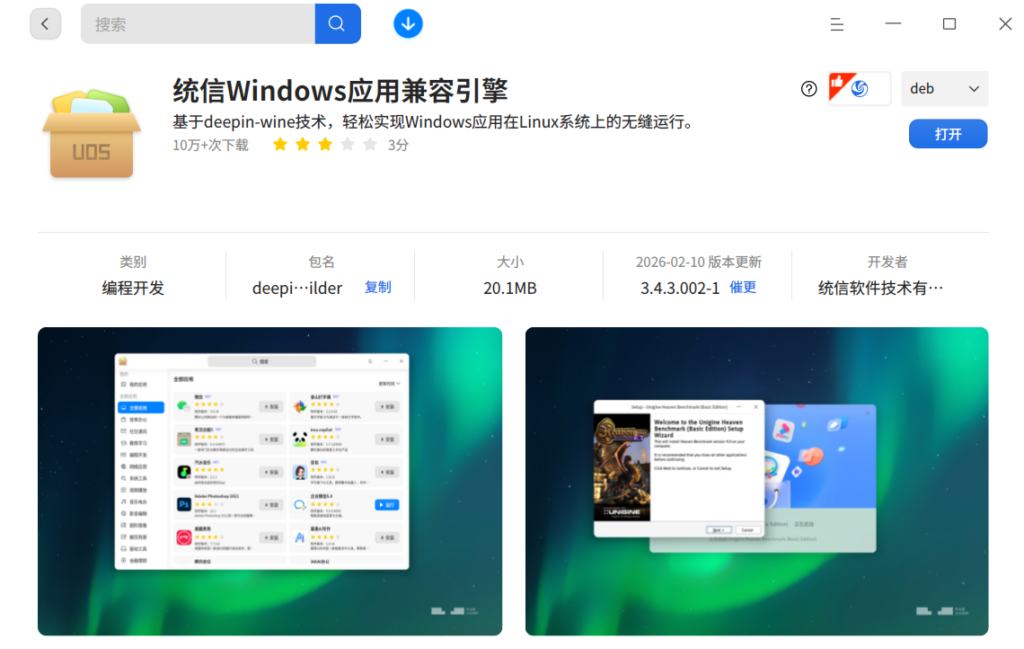
找到“统信Windows应用兼容引擎”后,左键单击启动。首次运行(包括安装引擎后直接安装Windows程序),会弹出《统信Windows应用兼容引擎软件许可及服务协议》,请仔细阅读后点击“同意”才能继续使用。
小贴士:右键单击启动器中兼容引擎的应用图标,你可以:
- 选择“发送到桌面”,在桌面创建快捷方式;
- 选择“发送到任务栏”,将应用固定到任务栏;
- 选择“开机自动启动”,让兼容引擎随系统启动(推荐,如果你经常使用Windows应用)。
二、认识主菜单
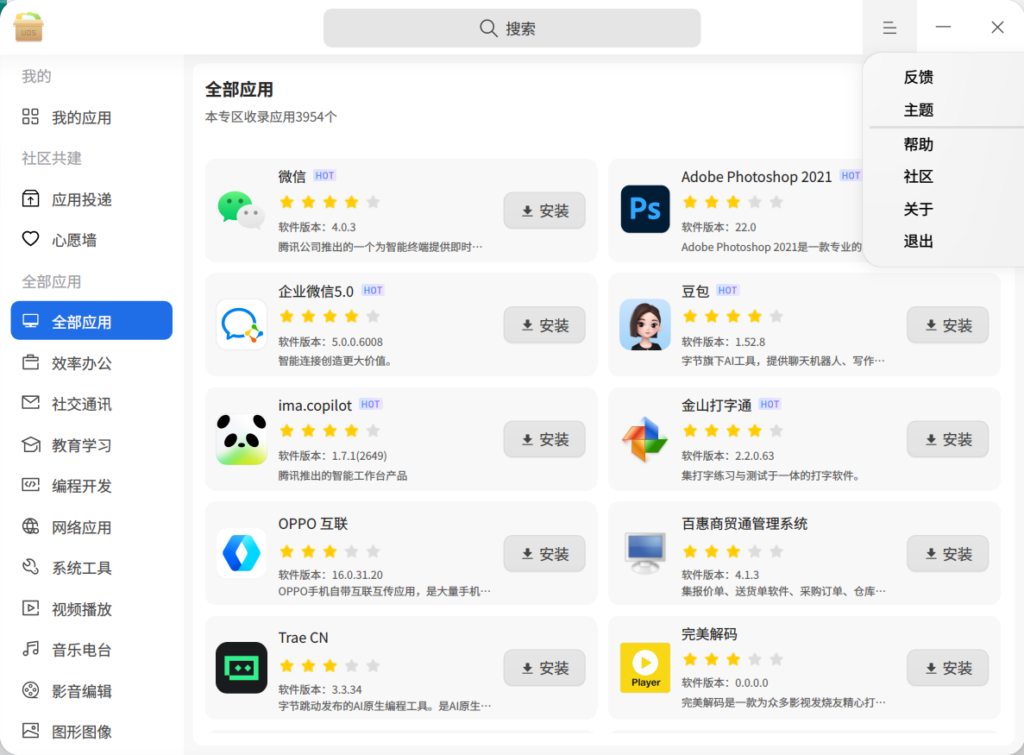
打开兼容引擎主界面,可以通过右上角的主菜单(三条横线图标)切换窗口主题、查看帮助手册、了解版本信息等。
三、基础功能介绍
3.1 运行应用
兼容引擎提供了灵活的应用运行方式,你可以根据习惯选择。
方式一:双击运行
只要系统中已安装兼容引擎,只需直接双击下载好的.exe文件,兼容引擎将自动启动Wine环境来运行它。
- 如果运行成功,应用窗口会立刻打开;
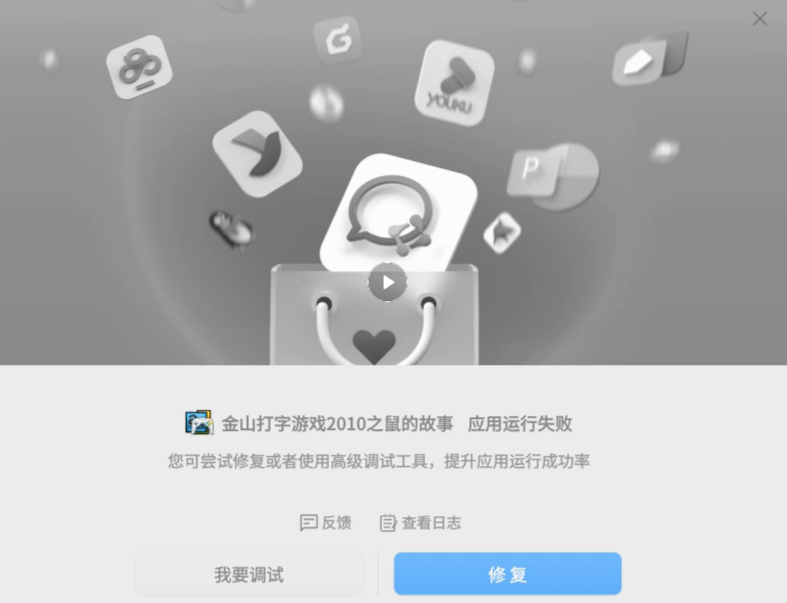
- 如果运行失败,会弹出一个提示框,你可以点击“修复”让引擎自动尝试修复常见问题,或者点击“查看日志”定位具体错误(红色高亮部分会提示关键错误信息)。
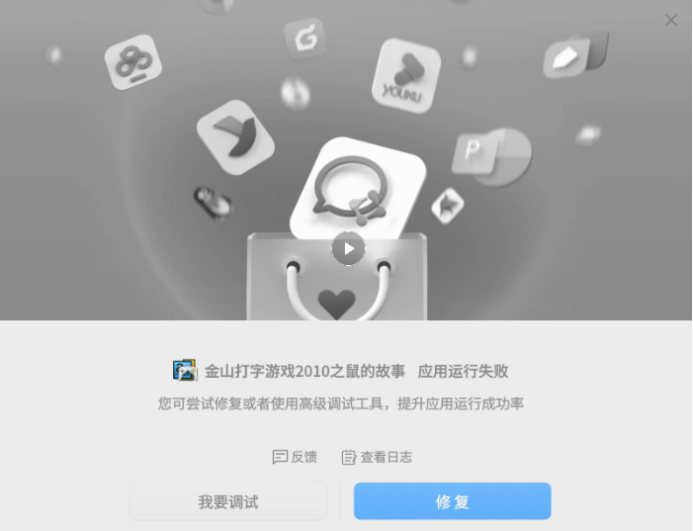
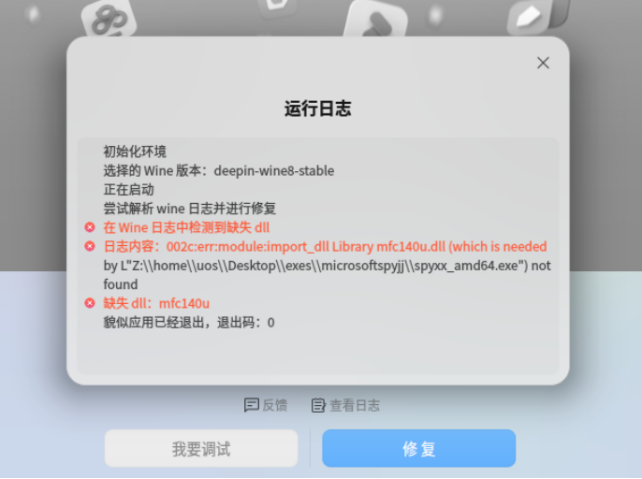
小贴士:遇到问题不要着急,先看看日志中的红色高亮提示,很多时候能快速定位问题。如果自己解决不了,可以前往deepin社区论坛反馈,信息越详细,我们越能快速帮你解决问题。
方式二:添加应用
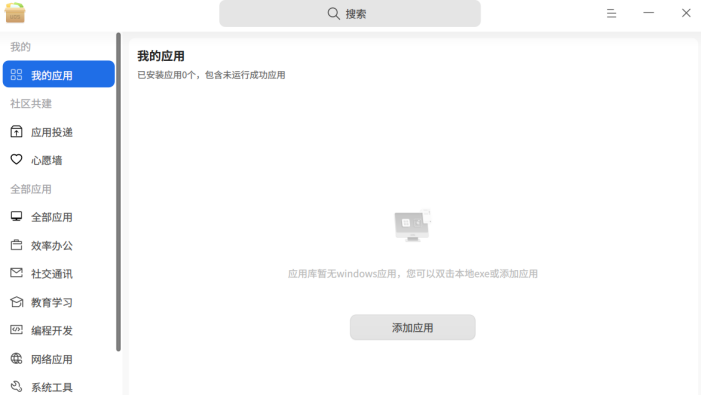
打开"统信Windows应用兼容引擎",进入"我的应用"页面:
- 点击"添加应用"按钮,在文件对话框中选择本地
.exe文件 - 或者直接将
.exe文件拖拽到"我的应用"页面内
这种方式与双击运行效果相同,成功后该应用就会出现在“我的应用”列表中。
方式三:调试安装
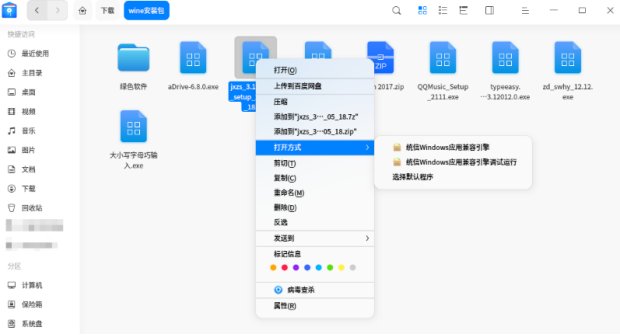
通过调试运行方式来安装应用时,即使应用安装失败也会在“我的应用”列表内生成应用快捷方式(应用容器),方便后续进行高级调试(关于调试的详细技巧,我们将在后续文章中介绍)。
具体操作如下: 选择需要进行调试安装/运行的.exe→右键→打开方式→统信Windows应用兼容引擎调试运行。
3.2 全部应用
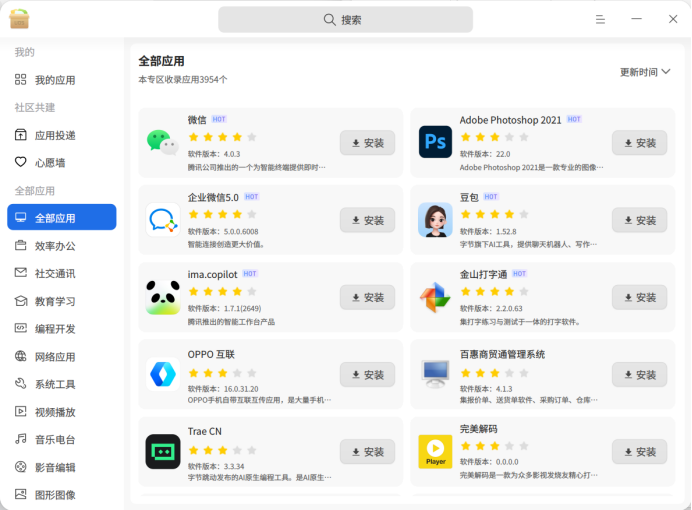
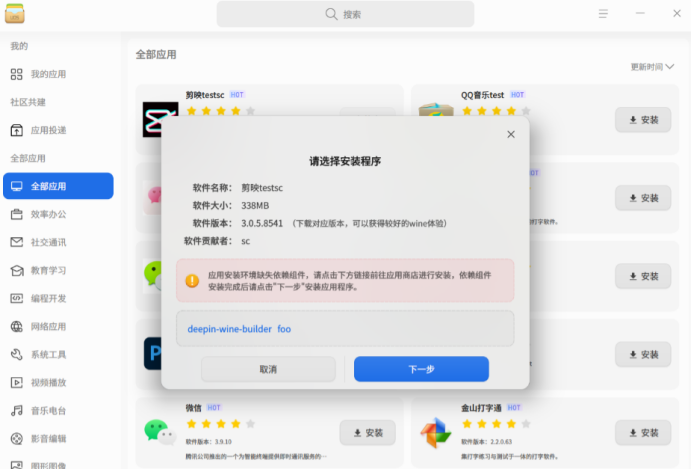
从V3.3.0版本开始,兼容引擎增加了“全部应用”版块,这里汇集了大量经过Wine测试的Windows应用信息,相当于一个应用适配库。对于新手用户,强烈建议优先从这里安装常用软件。
如何使用:
- 在“全部应用”中找到你想要安装的软件(比如微信、QQ、Photoshop等);
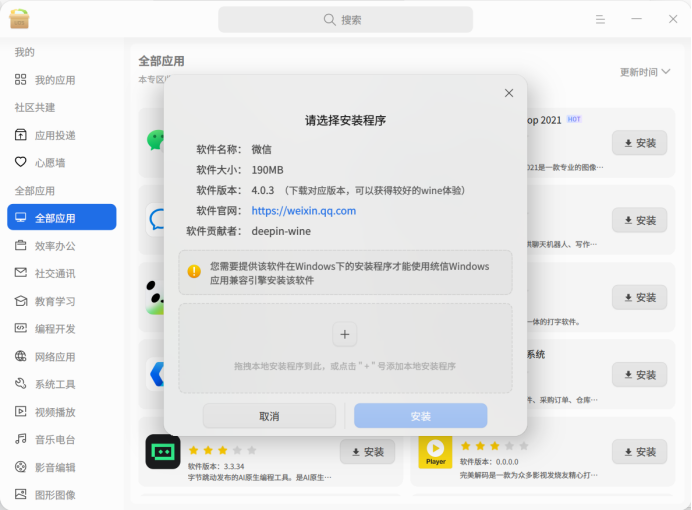
- 点击“安装”,会弹出安装面板,显示软件名称、版本和官网链接;
- 根据提示自行下载对应的
.exe安装包,然后将其拖拽到指定区域,点击“下一步”即可开始安装。
如果系统缺少某些依赖,面板会给出提醒,并附带下载链接,点击安装依赖后再继续即可。
3.3 应用管理
所有你运行过的应用都会按时间顺序显示在兼容引擎首页的“我的应用”中。点击菜单按钮(三个点),你可以进行以下基础操作:
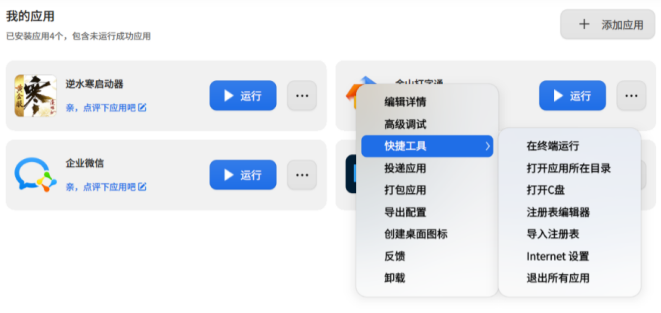
- 运行:快速启动应用;
- 编辑详情:修改快捷方式的名称和图标Logo;
- 高级调试:对软件安装后的DPI分辨率异常、3D渲染、DLL 缺失、字体缺失等情况进行调试;
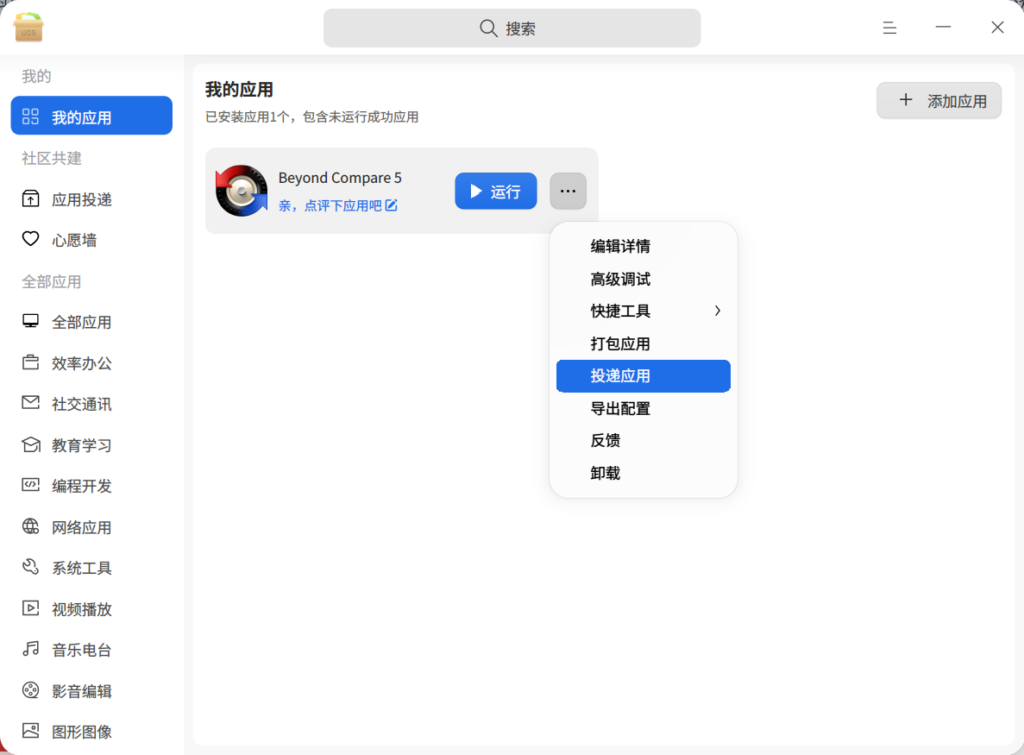
- 投递应用:可将成功运行的应用容器配置环境提交至 deepin-wine 团队,审核通过后,该配置将上架至“全部应用”板块;
- 打包应用:将成功运行的应用一键打包为deb格式,方便分发给其他用户;
- 导出配置:可将当前应用的运行环境配置信息以 yaml 文件格式导出并保存至桌面;
- 创建桌面图标:如果应用安装后没有自动生成桌面快捷方式,或者你不小心删除了,可以用这个功能重新生成。
3.4 应用调试
Windows应用在Linux环境下运行,难免会遇到各种兼容性问题。兼容引擎内置了高级调试功能,帮你解决这些问题。
如何进入高级调试?
- 如果应用安装失败,直接点击窗口上的"我要调试"按钮;
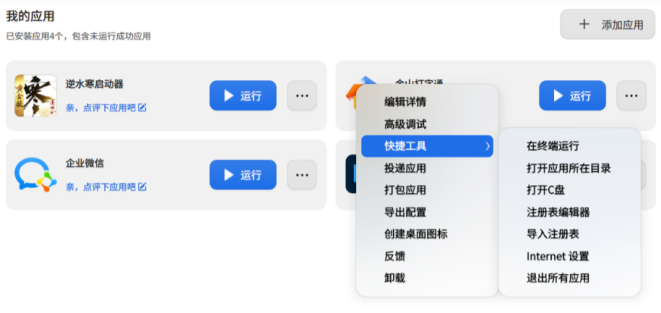
- 如果应用运行后出现问题(如黑屏、字体异常),在"我的应用"中找到该应用,点击菜单选择"高级调试"。
调试能解决什么问题?
高级调试支持对以下问题进行针对性优化:
- DPI分辨率异常:界面显示过大或过小;
- 3D渲染问题:游戏或图形软件无法正常渲染;
- DLL 缺失:程序运行报错提示缺少某个组件;
- 字体缺失:界面文字显示异常;
- 其他兼容性问题:通过调整 Wine 版本、Windows 版本模拟等参数解决。
四、社区共建
兼容引擎不是一个封闭的工具,而是一个开放的生态平台。在“社区共建”模块,你可以参与应用适配生态的建设。
4.1 应用投递
这里展示的是社区贡献者们投递的、已经成功运行的Windows应用配置信息。如果你成功让某个Windows应用运行,可以在“我的应用-投递应用”中将配置环境投递给官方,审核通过后就会上架到“全部应用”,帮助更多人使用。
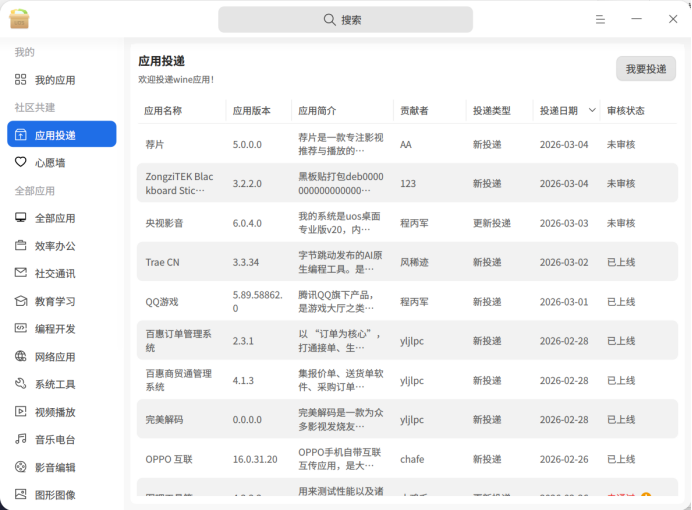
提示:为了避免重复投递,通过"全部应用"途径安装的官方提供的指定应用版本是无法再次投递的。
投递流程:
- 从官方渠道下载目标应用的 .exe 安装包,双击运行。利用引擎的高级调试功能确保该应用在 deepin/UOS 上可正常运行;
- 应用运行成功后,打开兼容引擎主界面,进入“我的应用”。找到那个已成功适配的应用图标,点击下方的“投递应用” 按钮,按照提示填写贡献者信息并提交。
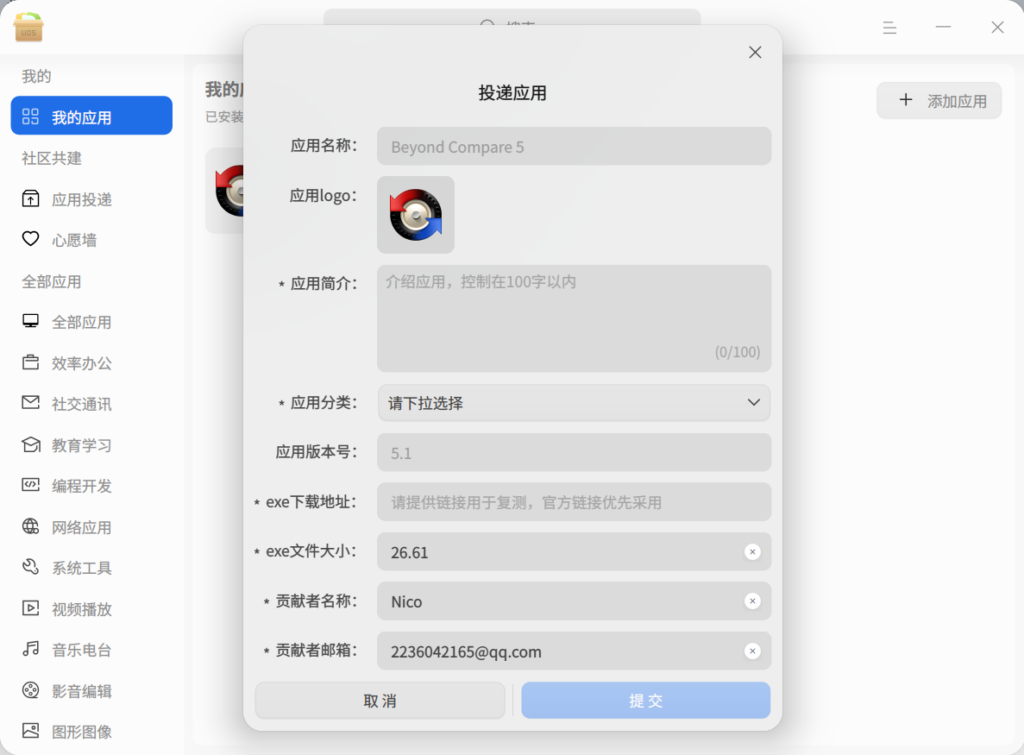
提示:提交后,你可以在“社区共建”板块查看审核进度。
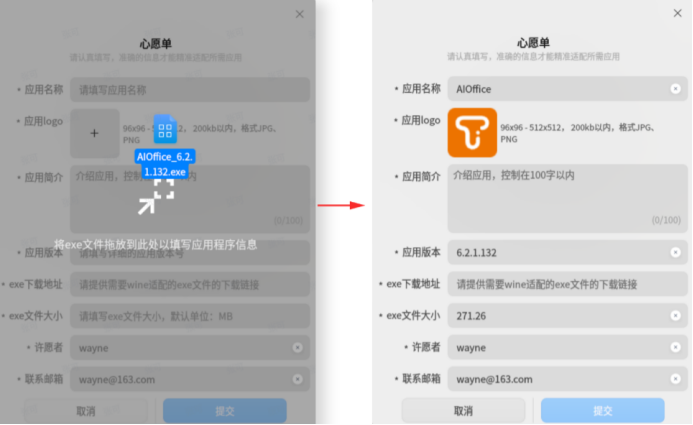
4.2 心愿墙
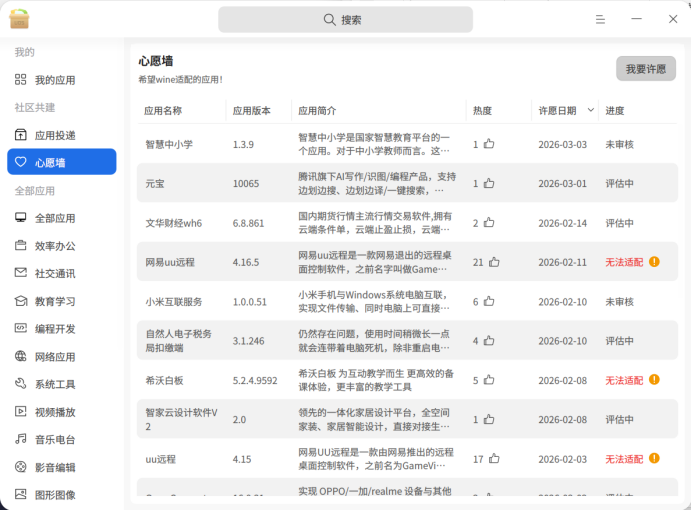
如果你希望某个Windows应用能在Linux上运行,但又苦于没有合适的解决方案,可以提交到"心愿墙"。
社区中的其他用户看到后,如果有人已经解决了这个应用的兼容问题,就可能主动投递配置,帮你解决问题。
给新手的三个建议
- 优先从应用库安装:对于微信、QQ、企业微信等常用软件,"全部应用"模块提供的版本经过官方测试,兼容性和稳定性更有保障;
- 遇到问题先看日志:运行失败时,点击"查看日志"看看红色高亮部分,很多时候能快速定位问题所在,如果难以解决,可以前往deepin社区论坛寻求帮助,越详细的日志越能帮助我们快速定位问题;
- 积极参与社区共建:如果你成功调试了某个应用,记得投递配置;如果你有想用的应用但找不到,去心愿墙提交需求——生态的繁荣需要每个人的参与~
下期预告:本期我们了解了完整的功能体系,下一期我们将教你如何排查和解决常见的兼容性问题。
作为在 DistroWatch 全球排名中表现突出、广受全球用户认可 的开源操作系统,deepin 在持续打磨优质原生应用、深耕自研生态的同时,也充分考虑到当前 Linux 桌面生态仍不够完善、部分常用 Windows 软件缺失 的实际情况。为此我们深度打造并搭载 Windows 应用兼容引擎,有效补齐生态短板,让用户无需切换系统,即可流畅运行大量主流 Windows 软件,真正兼顾开源系统的安全稳定与实用体验。
现在,打开你的应用商店搜索"统信Windows应用兼容引擎",开始你的Windows应用无缝体验之旅吧!
若您在使用过程中遇到任何问题,可通过统信 Windows 应用兼容引擎内置的反馈渠道直接提交,也可在deepin 论坛Windows应用兼容引擎专区或项目群聊中与我们交流,您的建议是帮助我们不断前进的动力!

加入“deepin 生态共建小组(wine)”